
まずは、一枚撮ってみる。
アプリを開き、カメラへのアクセスを許可します。写真モードを選び、プレビューの中に被写体を入れてください。最初は1xのカメラとHARDの質感を出発点にすると、アプリの初期設定に近い状態で試せます。
明るい場所で、背景から形がはっきり分かれるものを選びます。マグカップ、葉、建物の輪郭など、一つの主役を大きく入れてみましょう。仕上がりのプレビューを見てシャッターを押すと、写真ライブラリへの保存許可が求められます。
160×144の中で、形を選ぶ。
ミニカメラの描画キャンバスは横160×縦144。比率は10:9で、正方形ではなく、少し横長です。カメラ映像を中央で切り出しているため、標準カメラと同じ画角だと思わず、必ずアプリのプレビューを基準に構図を決めてください。
小さな文字や遠くの細かい模様は、ドットの中に埋もれやすくなります。伝えたいものが分かりにくいと感じたら、背景を減らす、少し近づく、撮る角度を変える、の順で試してみてください。これは撮影の提案であり、すべての被写体で同じ結果になるわけではありません。
0.5x・1x・2x表示のレンズ切り替えや前後カメラの切り替えにも対応しています。表示されるレンズはiPhoneのハードウェアによって異なります。利用できない倍率を探すより、使えるカメラで画面の中の形を整えるのが近道です。
SOFT、CLASSIC、HARD。
3つの質感は、単に同じ写真のコントラストを変えるものではありません。小さな点で濃淡を表すディザの強さと、階調の出方が変わります。どれを選んでも白黒4階調の表現です。
SOFTは穏やかなディザ、CLASSICはその中間、HARDは点の粒感が強い設定です。初期設定はHARD。同じ被写体のまま切り替えて、明るい部分と影の両方を比べてみましょう。
質感を決める前に明るさやコントラストを大きく動かすと、何が変わったのか分かりにくくなります。まず質感を選び、次に明るさ、最後にコントラストを少しずつ調整すると、好みの見え方を探しやすくなります。
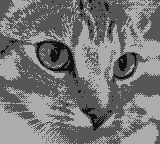
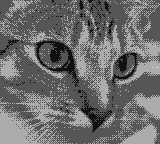
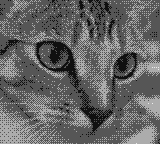
質感の参考イメージ。実機で撮影した写真ではありません。 画像について
明るさとコントラストは、少しずつ。
主役が暗い塊になってしまったら、まず明るさを少し上げます。逆に白い部分が広がりすぎたら、少し下げて、残したい輪郭が見える位置を探してください。
形が背景に溶けるならコントラストを上げる、影の中の情報を残したいなら下げる、という順番で試します。数値を正解にするのではなく、プレビューの4階調を見ながら調整するのがポイントです。
4階調には、細かな明暗をすべて同時に残す余裕はありません。光の当たり方や撮影位置を変えることも、設定を動かすのと同じくらい有効な選択肢です。アプリは質感や調整値を保存するので、前回の設定が残っていることも覚えておきましょう。
動きを残すなら、動画かGIF。
動画は、音と一緒に短い場面を残すためのモードです。無料版は12fps・最大10秒。買い切りのProでは30fpsと最大30秒の録画を使えます。被写体や端末の状況によって見え方は変わるため、実際のプレビューと保存結果を確認してください。
GIFは音声を持たない短いループ用です。無料版は12fps、Proでは30fpsも選べます。繰り返しても自然に見える小さな動きに向いています。Proの動画30秒上限とGIFの長さは別です。録画中の上限表示を確認しましょう。
動画の音声を残すにはマイクの許可が必要です。マイクを許可しない場合は、アプリに表示される案内から無音での録画を選べます。GIFのためにマイクを許可する必要はありません。
撮ったものは「写真」へ。
撮影した写真・動画・GIFは、保存が成功するとiPhoneの「写真」アプリに追加されます。静止画は小さな160×144のドットを8倍に拡大した1280×1152で保存します。ピクセルが増えても元の細部が増えるわけではなく、ドットの形を大きく残すための出力です。
アプリ内のアルバムは、そのセッションで撮ったものを見返したり共有したりするためのものです。永続的な写真一覧ではありません。アプリを閉じたあとに探す場合は、iPhoneの「写真」アプリを確認してください。
保存に失敗した場合は、写真への追加権限と端末の空き容量を確認してください。共有先によってGIFの動き方や画像の圧縮が変わることがあるため、大切な作品は保存した元ファイルも残しておくと安心です。
うまく写すより、気になるものを撮ってみる。
同じ場所でも、質感や明るさで印象は変わります。まずは目の前の一つを、ミニカメラで。
App Storeでダウンロード